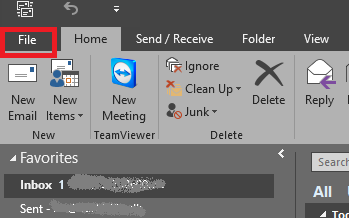
Step 1
Tryk på File oppe i venstre hjørne
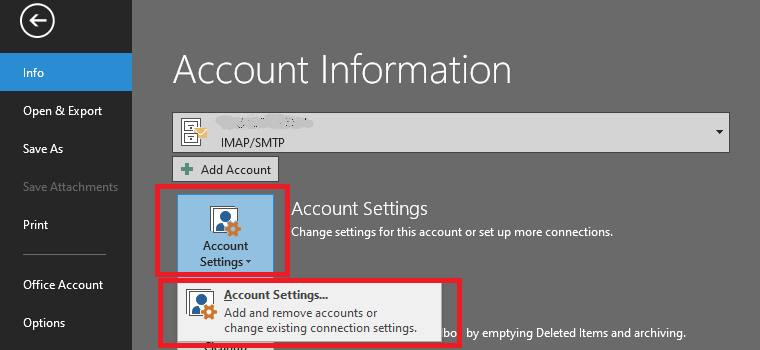
Step 2
Tryk på Account Settings, og tryk igen på Account Settings knappen der folder sig ud
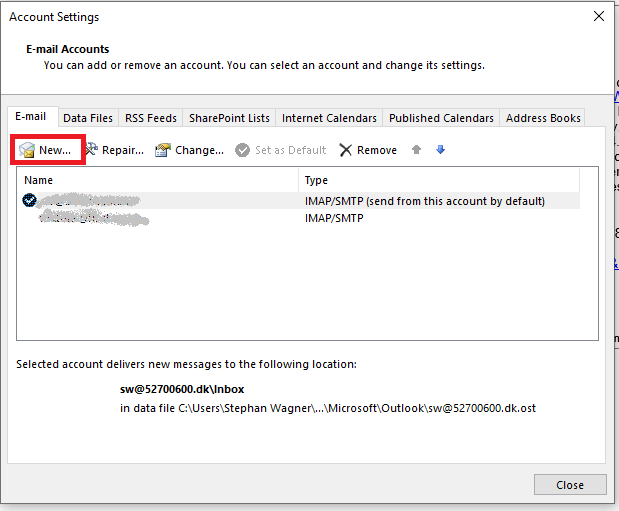
Step 3
Tryk på New
Step 4
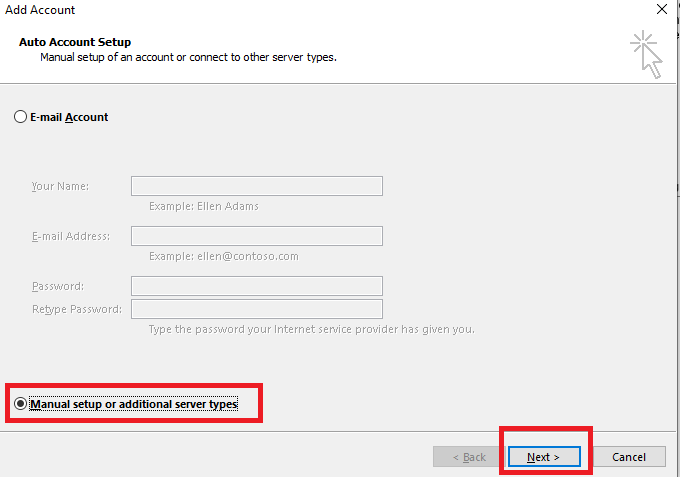
Sæt kryds i Manuel setup og tryk på Next
Step 5
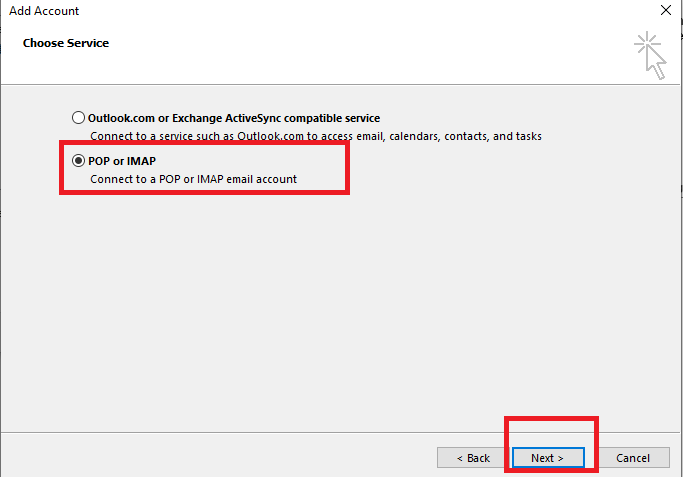
Sæt kryds i POP or IMAP og tryk på Next
Step 6
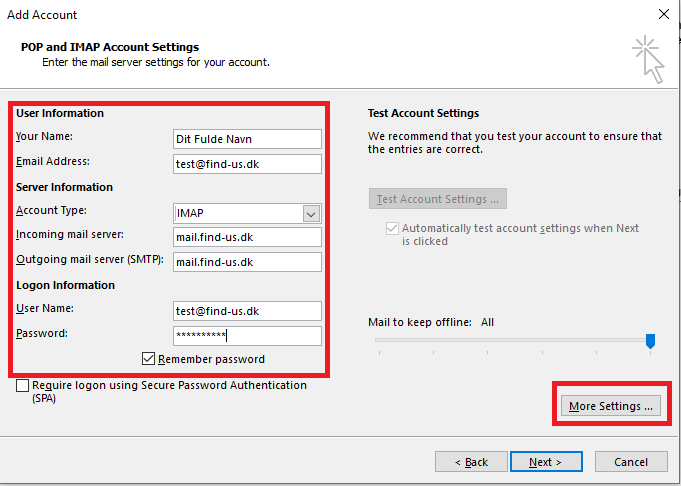
Indtast dine informationer i felterne.
Your Name: Indtast her dit fulde navn
E-mail address: Indtast din mail adresse her
Account type: IMAP
Incomming mail server: mail.dit-domain.dk
(F.eks.: mail.find-us.dk)
Outgoing mail server: mail.dit-domain.dk
(F.eks.: mail.find-us.dk)
User Name: Indtast din mail adresse her
Adgangskode: Indtast her din adgangskode
Remember password: Sæt kryds her
Tryk på More Settings
Step 7
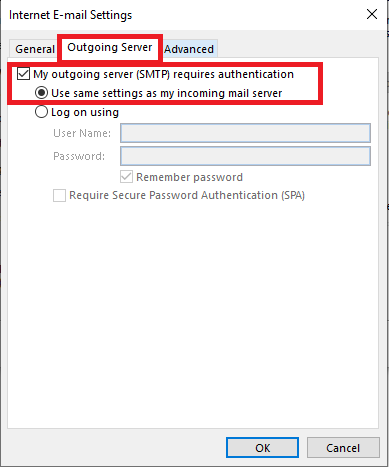
Tryk på fanebladet Outgoing Server
Sæt flueben ved: My outgoing server (SMTP) requires authentication
Kryds af i: Use same settings as my incomming mail server
Step 8
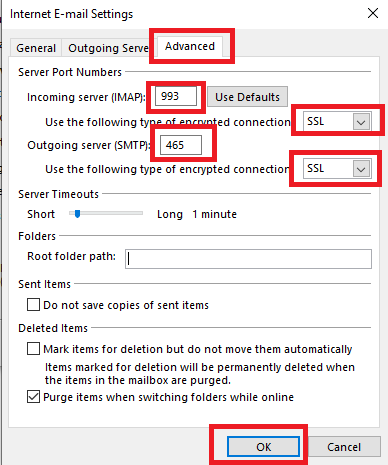
Tryk på fanebladet Advanced
Indtast disse informationer i felterne:
Incoming server(IMAP): 993
Use the following type of encrypted connection: SSL
Outgoing server(SMTP): 465
Use the following type of encrypted connection: SSL
Tryk på OK
Step 9
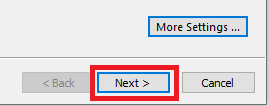
Tryk på Next
Step 10
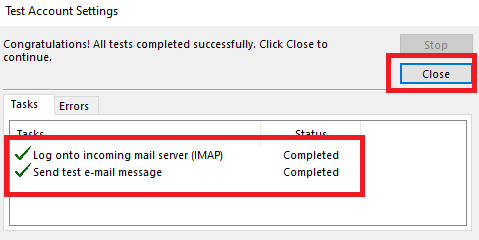
Kontroller at der kommer 2 grønne flueben
Tryk på Close
Step 11
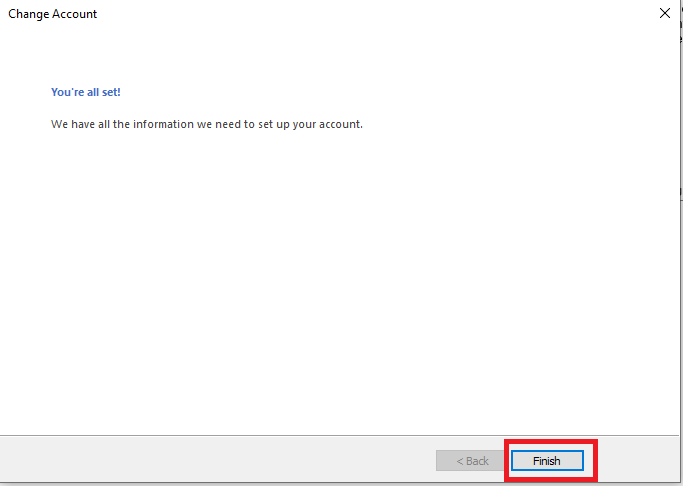
Tryk på Finish
Step 12
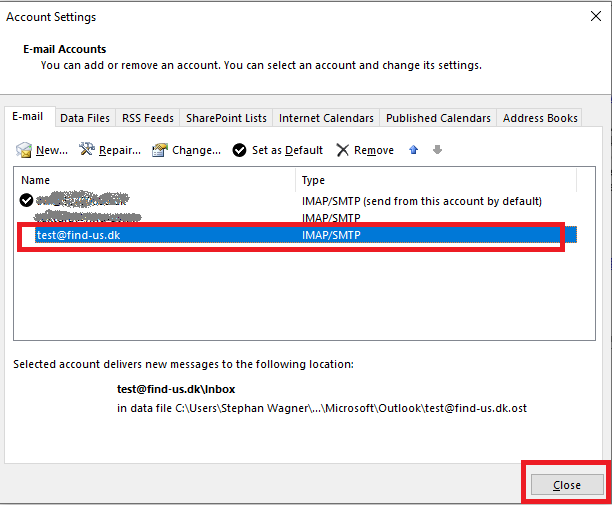
Du kan nu se den konto du lige har oprettet
Tryk på Close